
29 de setembro de 2026

Capa do Google Meu Negócio: tamanho certo e como trocar a foto

Compartilhe


A capa do perfil da sua empresa no Google precisa ser JPG ou PNG, pesar entre 10 KB e 5 MB e ter 720 x 720 pixels de resolução recomendada — o mínimo aceito é 250 x 250. Para trocar: procure sua empresa no Google, abra Fotos e clique em Alterar a capa.

Há uma ressalva que muda a expectativa do resultado: o próprio Google avisa na documentação que definir a capa não garante que ela vá aparecer como a primeira imagem do negócio. O sistema pode escolher outra foto do perfil se considerar que representa melhor a empresa. Você indica uma preferência, não define uma regra.

Qual é o tamanho certo da capa do Google Meu Negócio?

O Google publica um único conjunto de requisitos para as fotos do perfil, e ele vale para a capa:

  • Formato: JPG ou PNG
  • Peso do arquivo: entre 10 KB e 5 MB
  • Resolução recomendada: 720 x 720 pixels
  • Resolução mínima: 250 x 250 pixels

Não existe proporção oficial publicada para a capa. Circula muito o número "16:9" em tutoriais, mas isso não está na documentação do Google. O perfil recorta a imagem de formas diferentes no computador, no aplicativo do Maps e no painel lateral da busca. Por isso, o caminho seguro é enviar um arquivo bem acima dos 720 pixels e manter o assunto principal no centro, com folga nas bordas. O que estiver na margem vai ser cortado em alguma das telas.

O Google também pede imagem nítida e bem iluminada, sem alterações significativas e sem uso excessivo de filtros ou de inteligência artificial.

Como colocar ou trocar a foto de capa do Google Meu Negócio?

Não existe mais um painel separado com o nome "Google Meu Negócio". A edição acontece dentro da Busca e do Maps, com a conta administradora do perfil conectada.

Pelo computador

  1. Abra a Pesquisa Google ou o Google Maps.
  2. Procure pelo nome da sua empresa e a cidade.
  3. Clique em Fotos.
  4. Escolha Adicionar foto de capa — ou Alterar a capa, se já houver uma.
  5. Selecione o arquivo.

Pelo celular (Android)

  1. Abra o aplicativo do Google Maps.
  2. Toque em Empresa, no canto inferior direito.
  3. Toque em Mais e escolha Foto de capa.
  4. Selecione a imagem.
  5. Toque em Postar, no canto superior direito.

Uma condição vale para os dois caminhos: fotos e vídeos só aparecem no Google depois que o perfil está verificado. Se a verificação ainda está pendente, a imagem sobe mas não é exibida para quem busca. Vale conferir o estado do perfil antes de concluir que o upload falhou. Se você está montando o perfil agora, o guia sobre como otimizar o perfil do seu negócio no Google cobre os campos que sustentam o resto.

Por que a capa que escolhi não aparece no Google?

Esse é o problema mais comum, e na maioria das vezes não é erro de quem subiu a foto. São seis causas, em ordem de frequência:

  • O Google escolheu outra imagem. Está na documentação: definir a capa não garante a primeira posição. Se as outras fotos do perfil forem mais nítidas ou mais representativas, o sistema pode preferir uma delas.
  • O perfil não está verificado. Sem verificação, nenhuma foto aparece publicamente.
  • O arquivo está fora das especificações. Abaixo de 250 pixels, acima de 5 MB ou em formato diferente de JPG e PNG, a imagem é recusada.
  • A foto violou as diretrizes de conteúdo. Banner com telefone, endereço ou promoção escrita por cima costuma ser recusado. A capa é uma foto do negócio, não um panfleto.
  • A alteração foi feita em outro perfil. Empresas com endereço antigo ou unidade duplicada têm mais de uma ficha. É frequente editar a que ninguém vê.
  • Ainda é cedo. A troca não é instantânea em todas as superfícies. Busca, Maps no celular e Maps no computador atualizam em ritmos diferentes.

O que fazer quando ela não aparece

Se as especificações estão corretas e o perfil está verificado, o problema é de escolha do algoritmo — e a saída não é repetir o upload. É melhorar o conjunto: suba várias fotos boas do lugar, em vez de uma só. O Google escolhe dentro do que existe, então um perfil com uma foto ótima e cinco ruins tende a mostrar as ruins. Remova as imagens desfocadas, escuras ou desatualizadas e repita a capa depois disso.

Se a foto foi recusada, troque o conceito antes de trocar o arquivo. Uma padaria que sobe um banner com "(51) 5555-0000 — Rua Fictícia, 100" escrito na imagem está usando a capa como anúncio. A mesma padaria fotografada de frente, com a fachada iluminada, passa sem problema.

Qual a diferença entre capa, logotipo e as outras fotos do perfil?

São três coisas separadas, e confundi-las gera boa parte das reclamações sobre "a foto errada aparecendo".

  • Capa: a imagem que você indica como preferida para representar o negócio. É uma preferência, não uma garantia.
  • Logotipo: a marca da empresa. Só é exibido se o perfil tiver nome, localização válida com endereço, categorias, número de telefone e horário de funcionamento preenchidos. Perfil incompleto não mostra logotipo, por melhor que seja o arquivo.
  • Demais fotos: fachada, interior, equipe, produtos, serviços. São elas que alimentam a galeria e, na prática, o que o Google tem disponível para escolher.

Que imagem funciona como capa — e qual não funciona?

A capa é o primeiro contato visual de quem encontra a empresa sem conhecer. Ela precisa responder "que lugar é esse?" em menos de um segundo.

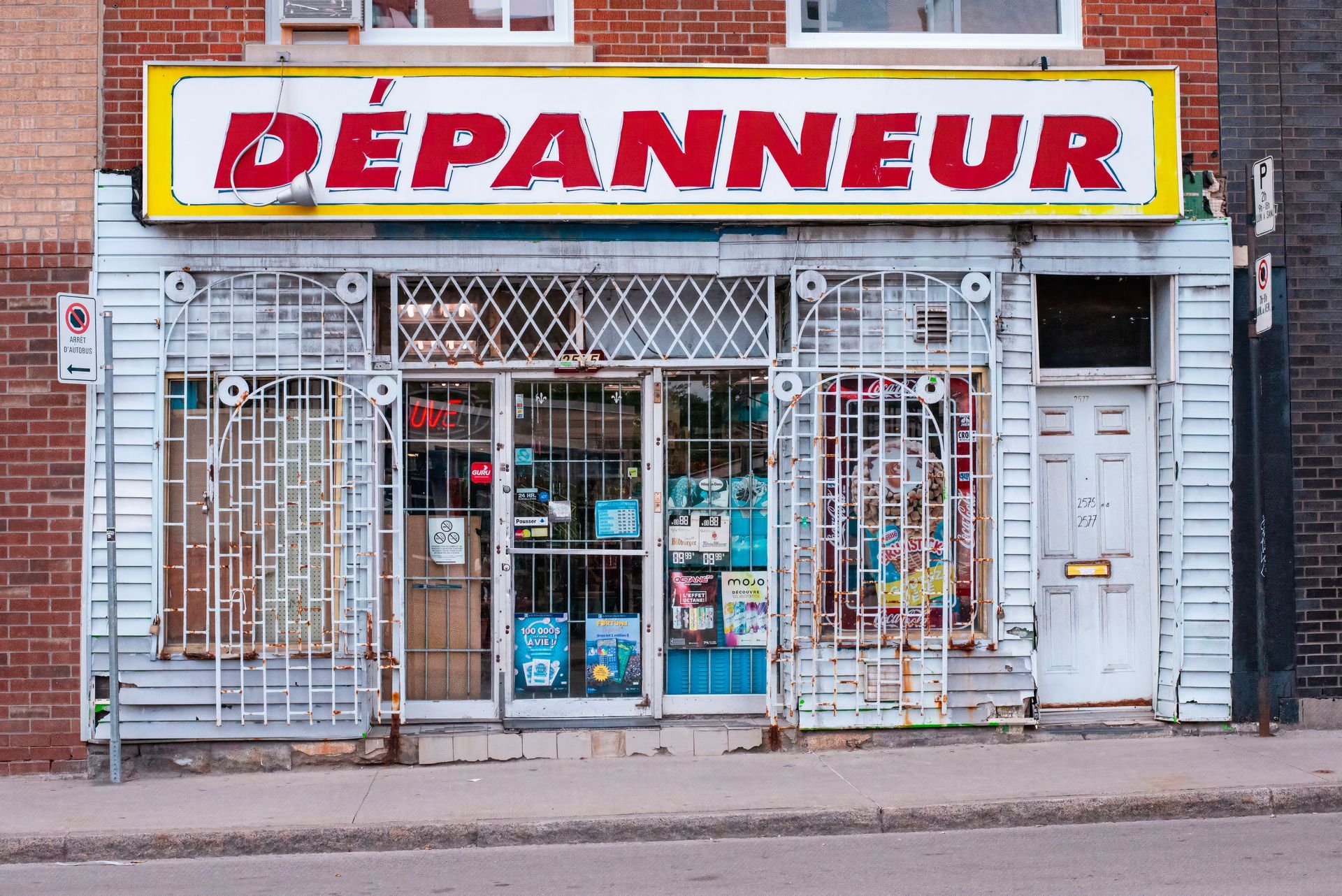
Funciona: fachada em luz natural, com a placa legível; ambiente interno organizado e vazio de pessoas não autorizadas; foto do produto principal quando o negócio não tem ponto físico visitável.

Não funciona: imagem de banco de imagens genérica, que não é o seu negócio; colagem de várias fotos; arte com texto promocional; foto noturna escura; print de tela. Vale o mesmo critério de qualquer peça que representa a marca em canal local — o raciocínio está detalhado na estratégia de SEO local que sustenta o perfil inteiro.

Imagem é um dos sinais do perfil, não o principal. Um perfil com capa excelente e categoria errada continua invisível. Se o objetivo é ser encontrado por quem está por perto, o trabalho maior está em aparecer nas buscas do tipo "perto de mim". E depois que a pessoa encontra, o caminho mais curto para a conversa é colocar o WhatsApp no perfil do Google.

Perguntas frequentes

Qual o tamanho ideal da capa do perfil no Google?

720 x 720 pixels é a resolução recomendada pelo Google. O mínimo aceito é 250 x 250, e o arquivo deve pesar entre 10 KB e 5 MB, em JPG ou PNG.

Posso usar uma imagem retangular?

Pode. O Google não publica proporção obrigatória para a capa. Como o recorte varia entre busca, Maps e celular, mantenha o elemento principal no centro da imagem.

Quanto tempo demora para a capa aparecer?

Não há prazo oficial. A alteração costuma refletir em minutos, mas cada superfície do Google atualiza em ritmo próprio. Se o perfil ainda não foi verificado, a foto não aparece em nenhuma delas.

Por que minha foto de capa foi rejeitada?

As causas mais comuns são arquivo fora das especificações e conteúdo que viola as diretrizes — texto promocional sobreposto, telefone ou endereço escritos na imagem, colagem e material de banco de imagens.

Dá para trocar a capa pelo celular?

Dá. No aplicativo do Google Maps, em Empresa, toque em Mais, escolha Foto de capa, selecione a imagem e toque em Postar.

A capa influencia o posicionamento do meu negócio na busca?

Não diretamente. Ela influencia a taxa de clique e a impressão de credibilidade de quem já encontrou o perfil. Posicionamento depende de categoria, proximidade, avaliações e consistência dos dados.

Fonte

As especificações de imagem, o passo a passo e o aviso sobre a capa não ser necessariamente a primeira foto exibida vêm da Ajuda oficial do Perfil da Empresa no Google: Gerenciar fotos e vídeos do Perfil da Empresa e Dicas para fotos específicas da empresa. Consultado em 29 de setembro de 2026.

Se o perfil da sua empresa está no ar mas não traz contato, o problema raramente é a foto — é o conjunto. Fale com a equipe da AdLocal para uma avaliação do seu perfil local.

Detalhes


Data

Categoria

Tempo de leitura

23 de Nov

SEO

10 Min

Autor


Silhueta preta de uma pessoa.
Adriana Michelon
Dono de pequeno negócio atrás do balcão da loja respondendo um cliente pelo celular
Por Adriana Michelon • 13 de novembro de 2026
Chat bot no WhatsApp Business: as automações do app, o agente de IA da Meta e o chatbot de fluxo pela API. Veja o que cada um faz e por que ele não responde.

Dona de pequeno negócio segurando o celular junto ao corpo dentro da loja
Por Adriana Michelon • 12 de novembro de 2026
O WhatsApp Business não tem senha própria: o que existe é bloqueio por biometria. Veja os caminhos no Android e no iPhone e o que a trava não protege.

Dono de pequeno negócio atrás do balcão com o celular na mão, conferindo a conta do WhatsApp Business
Por Adriana Michelon • 11 de novembro de 2026
Como mudar para WhatsApp Business: faça o backup, instale o app e confirme o mesmo número para restaurar o histórico. Veja o passo a passo e por que falha.

Dona de loja de bairro atrás do balcão comparando no celular o WhatsApp comum e o WhatsApp Business
Por Adriana Michelon • 10 de novembro de 2026
WhatsApp normal x WhatsApp Business: o que muda é o perfil comercial, o catálogo, as automações e os rótulos. Veja a lista, o que é grátis e quando migrar.

Dona de negócio conferindo o celular atrás do balcão depois do fechamento
Por Adriana Michelon • 9 de novembro de 2026
A mensagem de ausência do WhatsApp Business sai fora do horário cadastrado no perfil. Veja o caminho no app, quem recebe, o que escrever e por que ela não sai.
Dona de pequeno negócio confere relatórios de vendas e usa calculadora para calcular o custo de aquisição de clientes
Por Adriana Michelon • 6 de novembro de 2026
CAC é o quanto você gasta em marketing e vendas para conquistar um cliente novo. Veja a fórmula do Sebrae, o que entra na conta e por que o número não bate.

Receba nossos guias e cases por e‑mail

Um e‑mail por semana. Sem spam.

Newsletter_blog